Die Abwicklung der Credits erfolgt über unsere eigene Plattform Cortex AI
Firma Registrieren
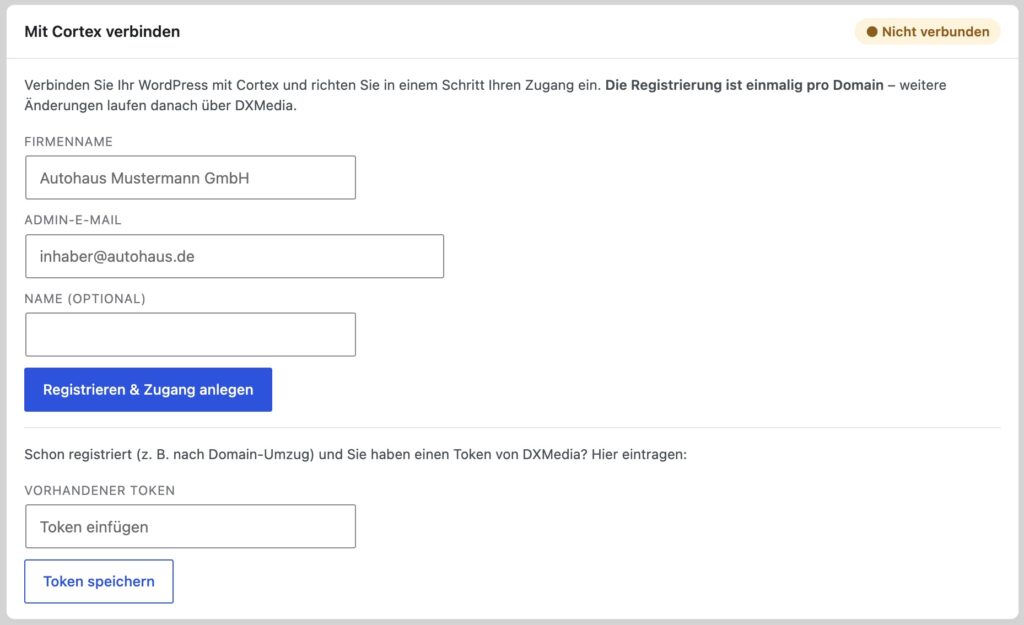
- Gehen Sie in die WPCarSync Einstellungen zu Cortex AI
- Geben Sie ihren Firmennamen und eine E-Mail Adresse für den Cortex Account ein und klicken sie „jetzt registrieren“
- Ihre WordPress Installation wird nun automatisch per Token verbunden
Cortex AI Zugangsdaten
Kicken Sie nun den angezeigten Link, um Ihr Cortex Passwort zu setzen. Ihr Benutzername ist die im ersten Schritt angegebene E-Mail Adresse.
Credits kaufen in Cortex
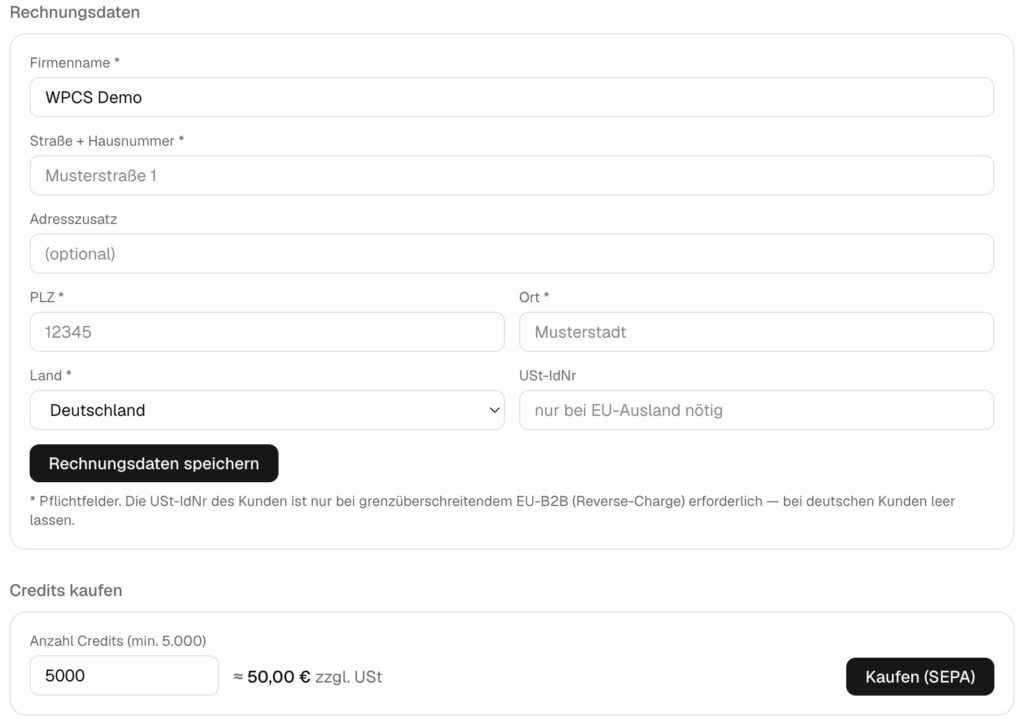
- Loggen sie sich in Cortex ein und gehen sie zum Bereich Abrechnung
- Füllen Sie einmalig ihre Rechnungsadresse aus
- Geben Sie anschließend den gewünschten Betrag an Credits ein und schließen sie den Bezahlvorgang ab.
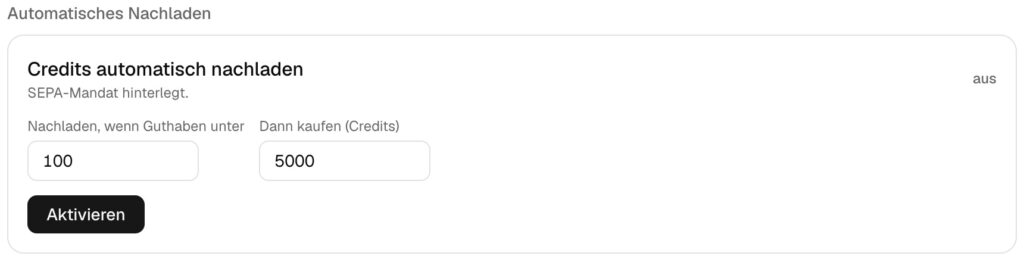
- Optional: Credits automatisch nachladen,
Credits automatisch nachladen
- Geben Sie die Schwelle ein, ab wann Credits automatisch nachgekauft werden sollen
- Geben Sie den Betrag an gewünschten Credits ein
- Klicken Sie aktivieren und schließen sie einmalig die Einrichtung des Sepa-Mandats ab.