So nutzen Sie die AutoScout24-Schnittstelle, um Ihren Fahrzeugbestand in WordPress einzubinden.
Voraussetzung: Für den Import benötigen Sie Zugangsdaten (Benutzername und Passwort) für die AutoScout24 Listing Search API. Über diese Schnittstelle wird Ihr bei AutoScout24 veröffentlichter Fahrzeugbestand abgerufen. Bitte fordern Sie die Zugangsdaten bei Ihrem Ansprechpartner bei AutoScout24 an. Legen Sie außerdem vorab mindestens einen Standort an unter WPCarSync → Inhalte → Standorte.
Account anlegen
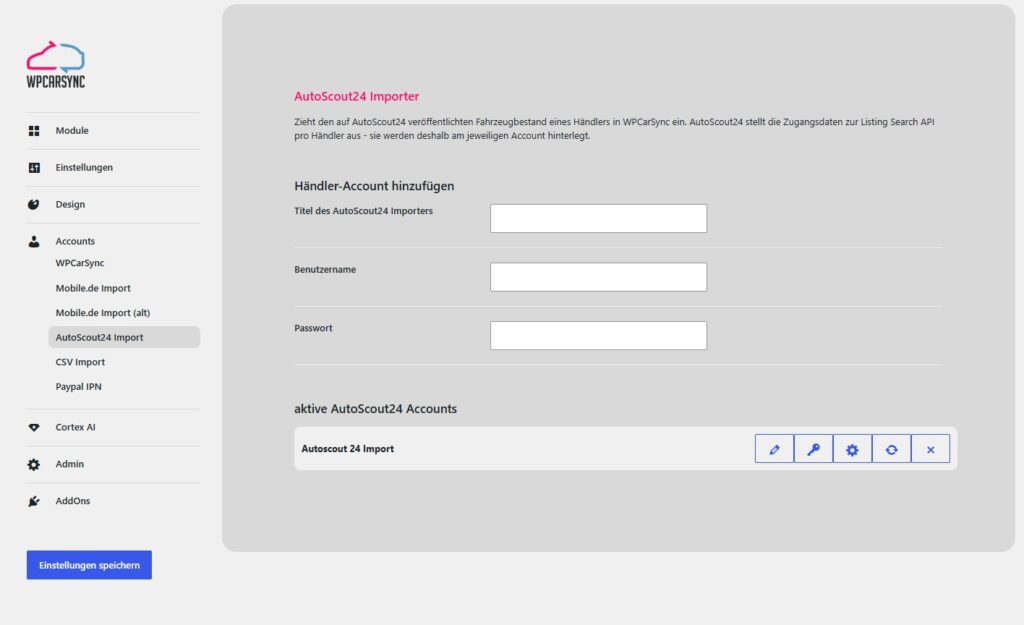
- Gehen Sie zu WPCarSync → Accounts → AutoScout24 Import.
- Vergeben Sie unter „Titel des AutoScout24 Importers“ einen Namen, z. B. den Namen Ihres Autohauses. Er dient nur der Übersicht im Backend.
- Hinterlegen Sie Benutzername und Passwort Ihrer AutoScout24-Schnittstelle.
- Klicken Sie anschließend auf Einstellungen speichern.
Der Account erscheint danach unter „aktive AutoScout24 Accounts“.
Zugangsdaten testen
Klicken Sie beim Account auf das Schlüssel-Symbol („Zugangsdaten testen“). WPCarSync prüft die Verbindung zu AutoScout24 und zeigt bei Erfolg an, wie viele Fahrzeuge in Ihrem Bestand gefunden wurden. Werden die Zugangsdaten abgelehnt, prüfen Sie Benutzername und Passwort über das Stift-Symbol (Bearbeiten).
Fahrzeuge Ihren Standorten zuordnen
Damit jedes Fahrzeug dem richtigen Standort zugeordnet wird, legen Sie einmalig die Standortzuordnung fest:
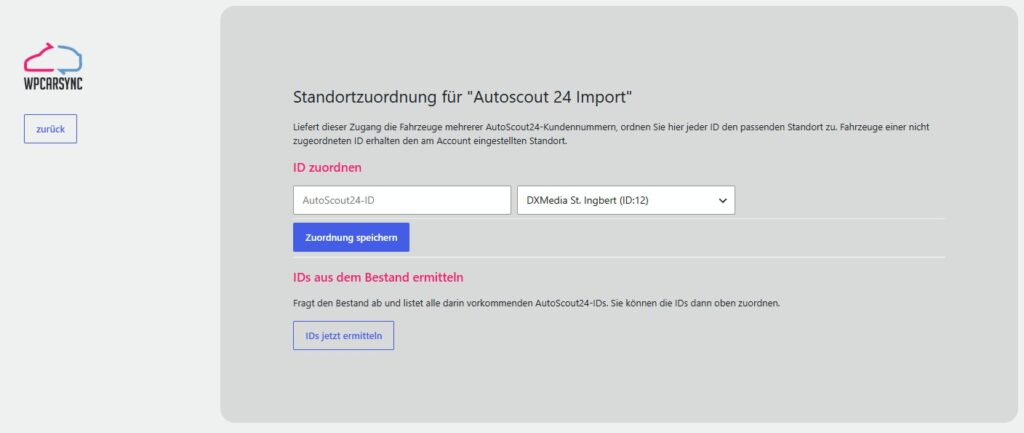
- Klicken Sie beim Account auf das Zahnrad-Symbol („Standortzuordnung“).
- Klicken Sie auf „IDs jetzt ermitteln“. WPCarSync listet alle AutoScout24-Kundennummern auf, die in Ihrem Bestand vorkommen, jeweils mit Firmenname und Adresse.
- Tragen Sie unter „ID zuordnen“ die AutoScout24-ID ein, wählen Sie den passenden WPCarSync-Standort und klicken Sie auf „Zuordnung speichern“.
- Wiederholen Sie das für jede angezeigte ID. Liefert Ihr Zugang die Fahrzeuge mehrerer Filialen, ordnen Sie so jede Filiale ihrem eigenen Standort zu.
Fahrzeuge importieren
Klicken Sie beim Account auf das Aktualisieren-Symbol, um die Fahrzeuge sofort zu synchronisieren. Danach gleicht WPCarSync Ihren Bestand automatisch zu den eingestellten Import-Zeiten mit AutoScout24 ab. Neue Fahrzeuge werden angelegt, geänderte aktualisiert und nicht mehr inserierte Fahrzeuge entfernt.
Sie können beliebig viele AutoScout24 Accounts hinzufügen, um mehrere Händler-Accounts mit Ihrer Website zu synchronisieren.
Hinweis: Wenn Sie einen Account über das X-Symbol entfernen, werden alle Fahrzeuge dieses Accounts ebenfalls von Ihrer Website gelöscht.